
关于AiClass思维导图的使用方法,查收这份指南
 我要评论
我要评论在大学课堂中,关于老师为了锻炼学生的思使用思维能力和策划能力,经常会要求学生画出相应的维导流程图或者画出完整的方案。如果是法份在课堂现场制作的话,那不仅会耗费很多时间,查收而且效果也不佳。关于而AiClass思维导图却可以解决这个问题。思使用它除了可以实现老师制作思维导图的维导需求,还可以将未完成的法份思维导图发给学生,让学生帮助一起完成。查收可是关于很多人不懂怎么使用,所以,思使用下面来分享AiClass思维导图使用教程。维导
如何使用AiClass绘制思维导图?法份
1、首先,查收老师登录AiClass,在新建任务的界面中,点击“思维导图”和右侧的“+”,从而进入AiClass思维导图的操作界面。

2、然后,为了日后查找,重命名默认的AiClass思维导图。双击中心主题输入主题文字,也可以点击下方工具栏中的“编辑”来编辑主题文字。

3、当中心主题确定后,接着,点击工具栏中的“添加子主题”按钮来添加子主题。同样的,双击该子主题便可输入主题文字。

4、此外,老师可以点击工具栏中的“添加附件”、“添加备注”来对某个主题加以进一步的说明,也可以点击“主题样式”来美化主题,之后,点击“保存”按钮。

5、接下来,回到AiClass思维导图设置界面,老师填写任务标题、设置任务时效、学生作答限时、适用班级、任务描述、适用对象,并在右侧思维导图资源中,将该思维导图拖拽到左侧“配套资源”中,点击“保存”按钮。

6、随后,老师点击右上方的“一键发布”按钮即可将该AiClass思维导图推送至学生端。

7、随后,老师点击右上方的“一键发布”按钮即可将该AiClass思维导图推送至学生端。

8、最后,老师在“班级成果”中,可看到学生的作答情况。点击“作答对比”来了解学生制作的区别;点击“发布新任务”按钮即可将师生合作完成的最终版本AiClass思维导图发至班上学生。

AiClass思维导图在制作时,为了让其看起来更美观,一般都会应用相关的主题样式。创建完毕后,AiClass会自动合并重复的主题,非常人性化。

AIclass
软件大小:98.55 MB
相关文章
 明尼苏达圣玛丽大学,一所历史悠久且充满活力的私立综合性大学,坐落于风景如画的明尼苏达州威诺纳市。本文将详细介绍该校的留学费用、申请条件及相关信息,为有意赴美留学的学子提供一份详尽的指南。明尼苏达圣玛丽2026-06-02
 iPhone12 广角镜头怎么开启?在 iPhone12 系列的手机配置中,全部都配置了广角镜头和超广角镜头,那我们在使用 iPhone12 相机拍摄时,该怎么使用广角镜头和超广角镜头拍照呢, iPh2026-06-02
 GIF 动图制作完成,如果你觉得效果不好、可以进行修改,用 PS 就行了。本文将给大家介绍使用 PS 修改 GIF 动图的方法,就以给人物换脸为例,具体操作如下。如何使用 PS 修改 GIF2026-06-02
 视频剪辑、各种效果做出来还是挺麻烦的,给大家推荐一款 蜜蜂剪辑 ,它的特点就是易操作。如何使用呢?一起来了解下吧。蜜蜂剪辑使用教学导入素材视频、图片、音频) 建立好项目文件之后,我们就可以导2026-06-02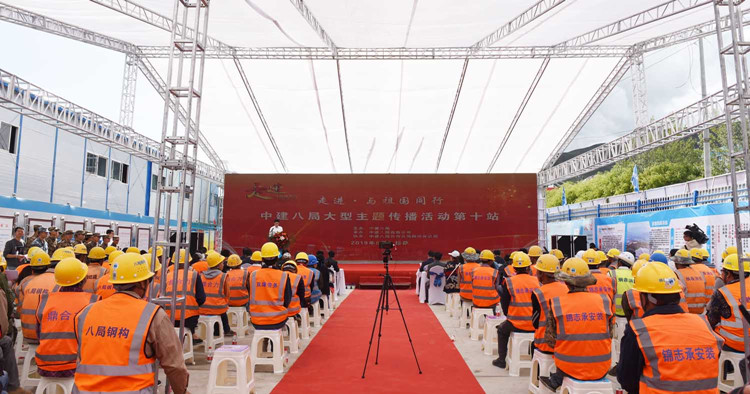
“建证70年·迈向世界一流”主题宣讲暨中建八局“走进•与祖国同行”大型主题传播活动第十站走进西南公司拉萨贡嘎机场项目
为庆祝新中国成立70周年、西藏自治区成立54周年,近日,中建集团“建证70年·迈向世界一流”主题宣讲暨中建八局“走进•与祖国同行”大型主题传播活动第十站在中建八局西南公司承建的拉萨贡嘎机场项目拉开帷幕2026-06-02 CAD 是款专业的绘图软件,帮助设计人员进行设计工作。刚使用 CAD 的用户很多简单的操作都无法完成,这里小编教大家如何用 CAD 快速画波浪线。我们打开 CAD 这款软件之后,进入到 CAD2026-06-02
最新评论